OpenAIのChatGPTリリースノートで、Codex remote access from the ChatGPT mobile app が発表されました。
2026年5月17日時点で確認できる公式情報では、CodexがChatGPTのモバイルアプリ内でプレビュー提供され、スマホからCodexの作業を確認したり、追加指示を出したり、承認したりできるようになっています。
ざっくり言うと、スマホが開発PCの代わりになるというより、PC上で動いているCodexをスマホから見守るためのリモコンが増えたと考えるとわかりやすいです。
この記事では、今回のニュースで何が変わるのか、スマホ・PC環境でどう便利になるのか、使う前に注意したいことを整理します。
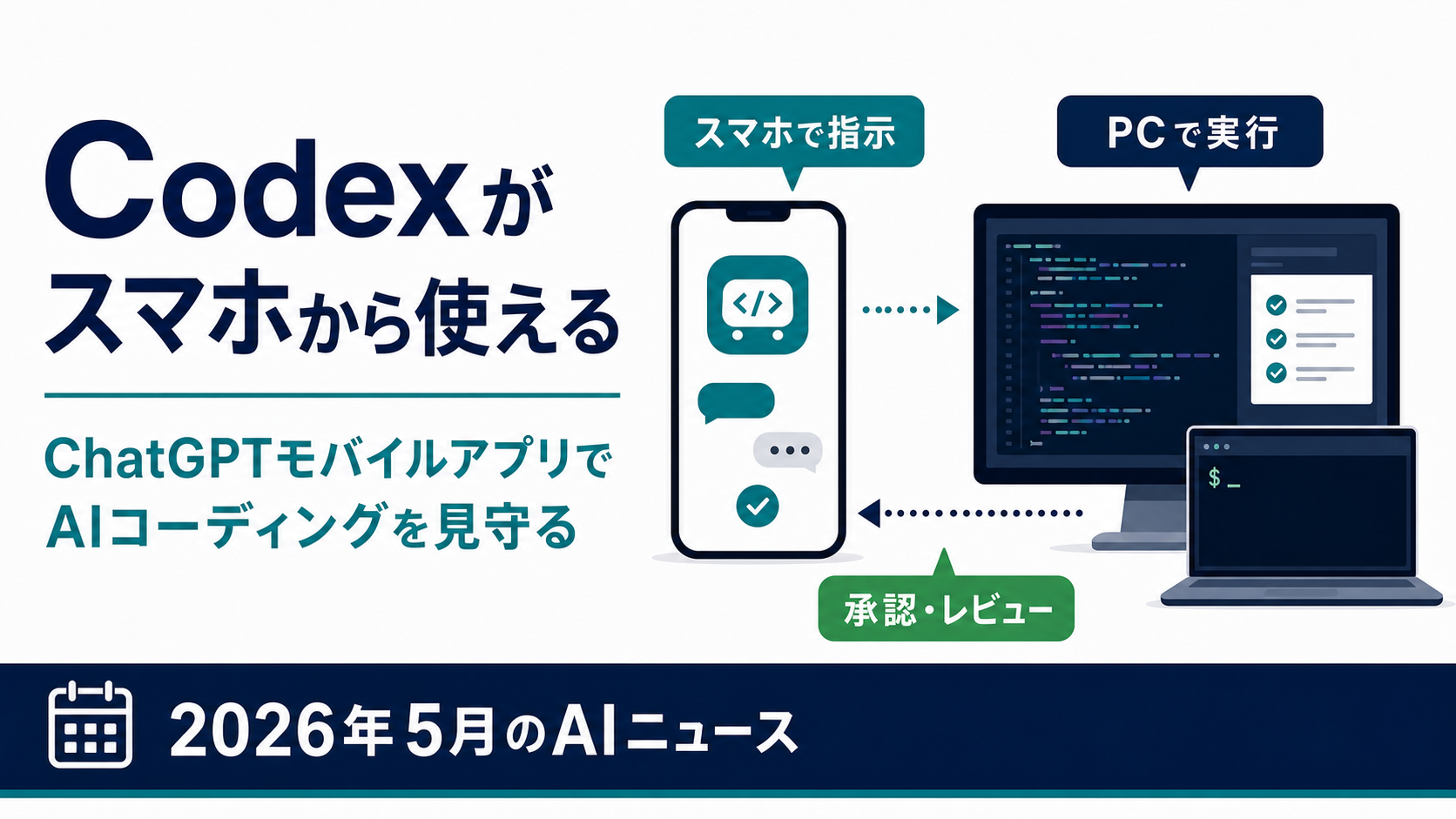
結論:Codexは「机の前にいない時間」も動かしやすくなります
今回のポイントは、Codexの作業をスマホから継続しやすくなることです。
OpenAIの説明では、ChatGPTモバイルアプリから次のような操作ができるようになります。
| できること | ざっくり言うと |
|---|---|
| スレッドを開始・継続する | 既存の作業にスマホから戻れる |
| 質問に答える | Codexが迷ったときに外出先から返せる |
| 作業方針を変える | 「その方向ではなく、こっちで進めて」と言える |
| アクションを承認する | コマンド実行などの確認に対応できる |
| 結果をレビューする | 差分、テスト結果、端末出力などを見られる |
| 接続ホストを切り替える | 複数のホストやスレッドを扱える |
今までは、Codexが質問してきたり、承認待ちで止まったりすると、PCの前に戻るまで作業が進みにくい場面がありました。
今回のモバイル対応は、その止まりやすい部分をスマホでつなげるためのアップデートです。
何が発表されたのか
OpenAIは2026年5月14日のリリースノートで、CodexがChatGPTモバイルアプリから使えるようになったと説明しています。
ただし、ここで大事なのは、スマホ側だけでコードを実行するわけではない点です。 Codexは接続されたホスト上で動き、その作業状況をChatGPTモバイルアプリから確認・操作する形です。
公式ドキュメントでは、モバイル接続時にホスト側のプロジェクト、スレッド、ファイル、認証情報、権限、プラグイン、スクリーンショット、ターミナル出力、差分、テスト結果などの文脈を扱えると説明されています。
つまり、普通のChatGPTアプリで「コードの相談」をするのとは少し違います。 Codexが実際のプロジェクトに入り、ファイルを読んだり、変更したり、テスト結果を見たりしている状態を、スマホから追いかけられるイメージです。
利用の流れはどうなるのか
基本の流れは、PC側のCodex Appから始めます。
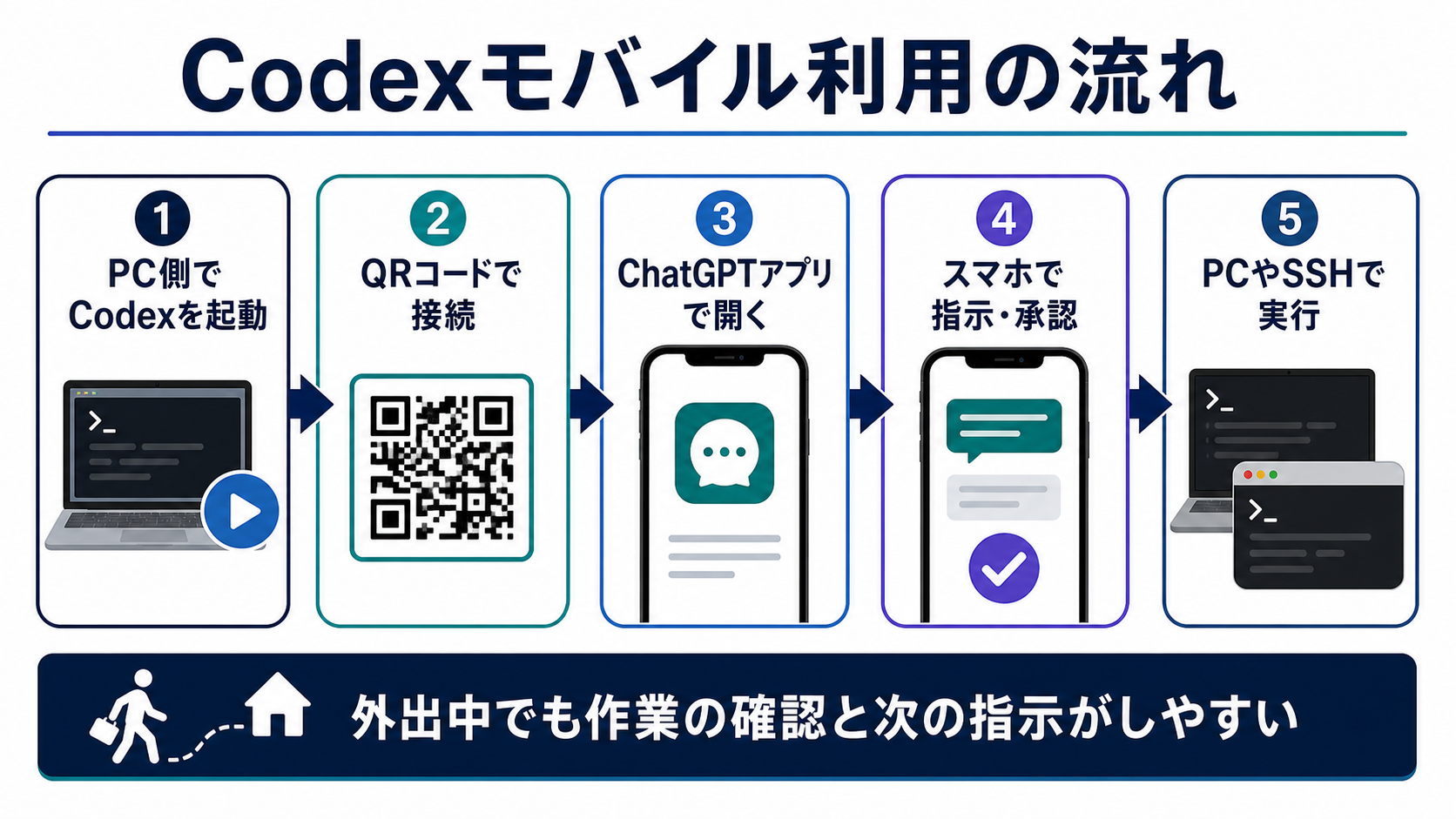
公式ドキュメントでは、ホスト側のCodex Appでモバイル設定を開始し、QRコードをスマホで読み取ってChatGPTアプリ側で接続を完了する流れが案内されています。
現時点で注意したいのは、モバイル接続のホストとして使えるのは、公式説明上では macOS上で動くCodex App だという点です。Codex App自体はmacOSとWindows向けに提供されていますが、スマホからのリモート制御セットアップについては、現時点ではmacOSホストが前提として説明されています。
また、ホストは起動していて、オンラインで、Codex Appが動いている必要があります。 ノートPCを閉じてスリープしてしまうと、スマホ側から作業を続けにくくなるため、ここはかなり現実的な注意点です。
スマホCodexで便利になる場面
このアップデートが便利そうなのは、PCに張り付けない時間です。
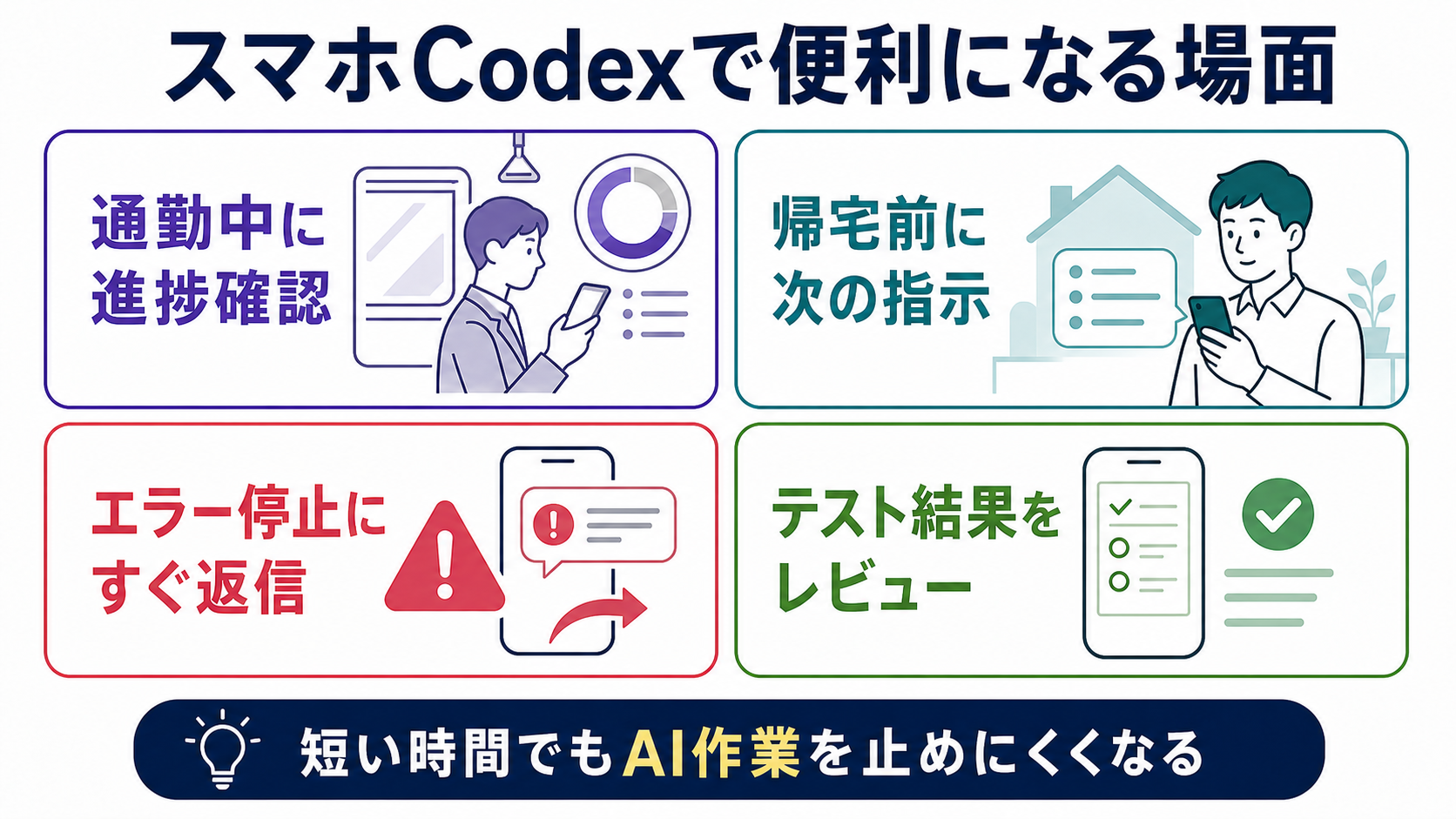
たとえば、次のような場面が考えられます。
| 場面 | 便利になりそうなこと |
|---|---|
| 通勤中 | 昨日の作業の続きや調査結果を確認できる |
| 休憩中 | Codexからの質問に短く返せる |
| 帰宅前 | 「次はここを直して」と先に指示できる |
| エラー停止時 | 承認待ちや確認待ちで止まる時間を減らせる |
| ブログ作業 | 記事修正、画像差し替え、ビルド結果の確認を見守れる |
個人的に面白いと思うのは、長時間PCを触れない人ほど相性がよさそうなところです。
たとえば、帰宅が遅い日でも、移動中や休憩中に「進捗だけ見る」「方向修正だけする」ことはできます。 実際の編集やテストはホスト側のCodexに任せて、人間は必要な判断だけスマホで返す。
この形になると、AIコーディングは「PCの前でずっと見ている作業」から、「必要なタイミングで判断する作業」に少し近づきます。
普通のChatGPTモバイルと何が違うのか
普通のChatGPTモバイルでも、コードの相談はできます。
ただし、通常のチャットは基本的に「会話」です。コードを貼って相談したり、エラー文を見せて原因を聞いたりする使い方が中心になります。
一方で、Codexのリモートアクセスは、接続されたホストのプロジェクト文脈を使います。 公式説明では、プロジェクト、スレッド、ファイル、認証情報、権限、プラグイン、ローカルツールなど、ホスト側の環境を前提に動くとされています。
違いをまとめると、次のようになります。
| 比較 | 普通のChatGPTモバイル | Codexモバイル |
|---|---|---|
| 主な役割 | コード相談、説明、アイデア出し | 実プロジェクトの作業確認・指示 |
| ファイル操作 | 基本は会話内の情報が中心 | ホスト側のプロジェクトを扱う |
| テスト結果 | 人間が貼ることが多い | Codex側の結果を確認できる |
| 承認 | ほぼ不要 | コマンドや変更の承認が必要なことがある |
| 向いている使い方 | 学習、相談、調査 | 実装、修正、レビューの継続 |
要するに、ChatGPTモバイルは「相談相手」、Codexモバイルは「作業中のAIエンジニアを見守る画面」に近いです。
使う前に確認したいこと
便利な機能ですが、リモートで作業を動かす以上、確認すべきこともあります。
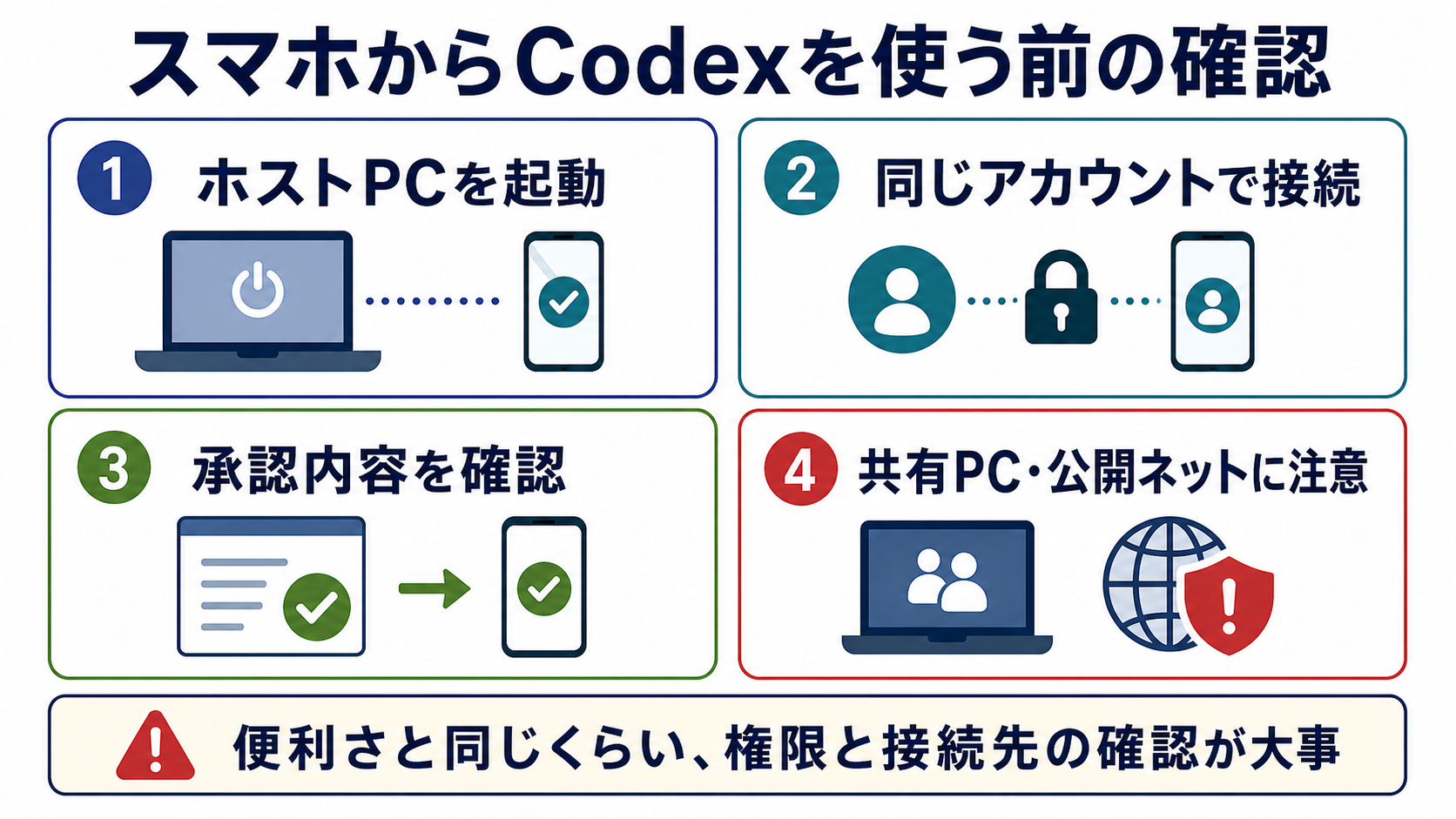
まず、ホストPCです。 現時点では、スマホからの接続はmacOS上のCodex Appをホストとして使う形が公式に説明されています。ホストは起動していて、オンラインで、Codex Appが動いている必要があります。
次に、同じChatGPTアカウントとワークスペースで接続することです。 会社やチームのワークスペースで使う場合は、管理者側でRemote Control accessが有効になっている必要がある場合もあります。
承認内容の確認も大事です。 スマホで見ると画面が小さいので、コマンドや差分を流れで承認しがちです。特にファイル削除、依存関係の追加、外部通信、認証情報に関わる作業は、内容を見てから進めたいところです。
最後に、ネットワークです。 OpenAIのリモート接続ドキュメントでは、SSHホストを使う場合、未認証のアプリサーバーを共有ネットワークや公開ネットワークにさらさないことが案内されています。外部から接続する必要がある場合は、VPNやメッシュネットワークを使う考え方が安全です。
すぐ全員が同じように使えるとは限りません
今回の機能はプレビュー提供で、iOSとAndroidのChatGPTモバイルアプリに展開されると説明されています。
OpenAIのリリースノートでは、FreeやGoを含む全プランに、対応地域で順次展開されるとされています。見えない場合は、ChatGPTモバイルアプリとmacOS版Codex Appを更新し、対応状況やワークスペース設定を確認する必要があります。
また、スマホ側で何でも完結する機能ではありません。 ホスト側のCodex Appが必要で、接続先のプロジェクトや権限もそのホストに依存します。
ここを勘違いしないほうがよさそうです。 スマホだけで開発環境が不要になるのではなく、手元のスマホから、家や職場のCodex作業へ関われるようになるという理解がちょうどいいと思います。
ブログ運営や個人開発ではどう使えそうか
このブログ目線で見ると、かなり相性がよさそうなのは、記事修正や小さなサイト改善です。
たとえば、次のような使い方が考えられます。
| 作業 | スマホCodexでできそうな関わり方 |
|---|---|
| ブログ記事の誤字修正 | Codexに修正を任せ、差分をスマホで確認する |
| 画像差し替え | 画像パスや記事内参照の変更を確認する |
| ビルド確認 | 失敗した理由を見て、次の指示を出す |
| 小さなUI改善 | 色や文言の修正方針を伝える |
| Git作業 | 差分やコミット内容をレビューする |
もちろん、最終確認はPCの大きい画面で見たほうが安心です。 ただ、途中でCodexが止まったときにスマホから返せるだけでも、作業の待ち時間はかなり減りそうです。
スマホで進捗確認や短い指示を出すことが増えるなら、ChatGPT・Codexをスマホで使うためのガジェット5カテゴリで、スタンド・キーボード・充電まわりのうち自分に必要なものだけを確認できます。
AIコーディングは、コードを書かせることだけが重要ではありません。 むしろ、調査、修正、テスト、レビュー、次の判断をどうつなぐかが大事です。
今回のCodexモバイル対応は、その「つなぐ部分」をスマホに広げるアップデートだと見ると、かなり実用的なニュースです。
まとめ:スマホはCodex作業の「確認と判断」の場所になりそうです
CodexがChatGPTモバイルアプリから使えるようになったことで、AIコーディングの作業は少し身軽になります。
重要なのは、スマホだけで全部を完結させる機能ではないことです。 ホスト側のCodex Appが動いていて、その作業をスマホから確認・承認・方向修正できる、という位置づけです。
PCの前にいる時間が短い人にとっては、移動中や休憩中に作業の流れを止めにくくなるのが大きいです。 一方で、権限、接続先、承認内容、ネットワーク設定はきちんと見ておきたいところです。
今後、AIコーディングは「PCの前でずっと操作するもの」から、「PCで実行しながら、スマホで判断して進めるもの」に少しずつ変わっていくかもしれません。
参考情報
- ChatGPT — Release Notes | OpenAI Help Center
- Remote connections – Codex | OpenAI Developers
- Codex App | OpenAI Developers