今回は、PC作業や在宅ワークで需要が高い「トラックボールマウス」を比較します。普通のマウスと違い、本体を動かさずボールでカーソルを操作するため、狭い机、マルチモニター、長時間のブラウザ・表計算作業と相性がよい周辺機器です。
一方で、トラックボールは手の形との相性がかなり出ます。親指で動かすタイプ、人差し指・中指で動かす大玉タイプ、左右対称タイプでは使い心地が別物です。この記事では2026年6月11日時点で、Amazon検索表示、メーカー公式情報、外部レビューを確認し、Amazonで検討しやすい6商品に絞りました。
結論:迷ったらこれ
| 用途 | おすすめ商品 | 理由 | Amazon |
|---|---|---|---|
| 初めての1台 | Logicool ERGO M575SPd | 価格、静音、Bluetooth/Logi Boltのバランスがよい | Amazon |
| 上位モデル重視 | Logicool MX ERGO S | USB-C化、静音、角度調整で長く使いやすい | Amazon |
| 安さ重視 | エレコム EX-G M-XT3DRBK | USB-Aレシーバー接続の親指操作タイプ | Amazon |
| 大玉・多ボタン重視 | エレコム HUGE M-HT1DRBK | 52mm大玉、8ボタン、パームレスト付き | Amazon |
| 左右対称・大玉重視 | Kensington SlimBlade Pro | 55mmボール、Bluetooth/2.4GHz/有線に対応 | Amazon |
| スクロールリング重視 | Kensington ExpertMouse Wireless | 大玉とスクロールリングで細かい作業に向く | Amazon |
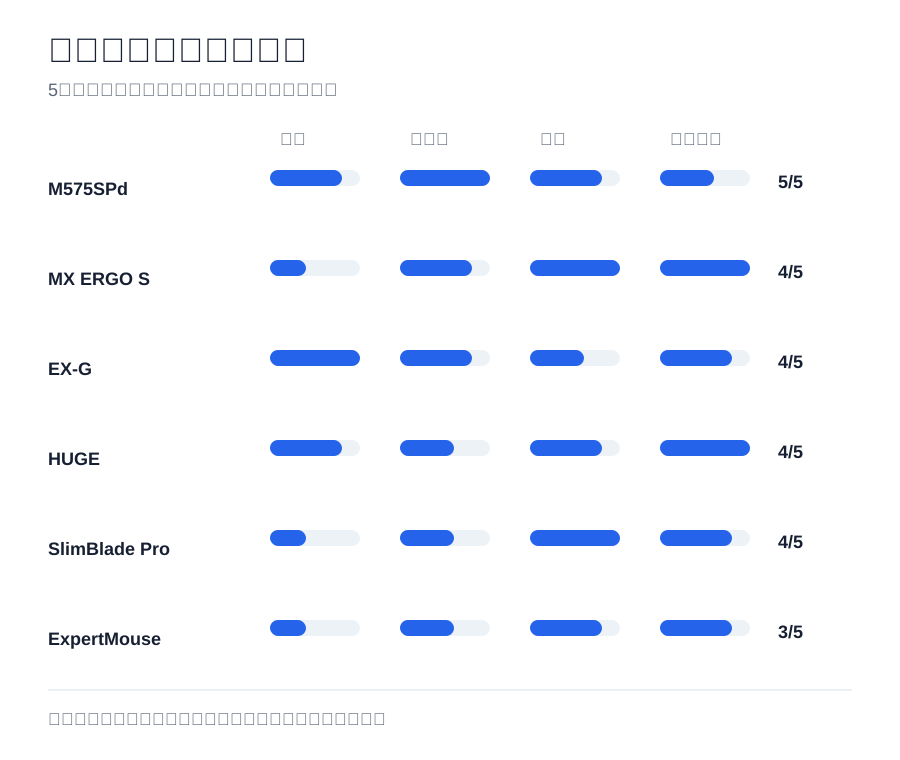
比較表
| 商品名 | 現在価格 | タイプ | 良い点 | 注意点 | 向いている人 |
|---|---|---|---|---|---|
| Logicool ERGO M575SPd | 購入画面で確認 | 親指・静音 | 初心者向け、静音、Bluetooth/Logi Bolt | 親指操作が合わない人もいる | 初めてトラックボールを試す人 |
| Logicool MX ERGO S | 購入画面で確認 | 親指・上位 | 角度調整、静音、USB-C、ボタン多め | 価格が高く、本体も重め | 長時間PC作業をする人 |
| エレコム EX-G M-XT3DRBK | 購入画面で確認 | 親指・低価格 | USB-Aレシーバーで接続できる | 評価はやや割れる。Bluetooth非対応 | 低予算で試したい人 |
| エレコム HUGE M-HT1DRBK | 購入画面で確認 | 人差し指・大玉 | 52mm大玉、8ボタン、パームレスト | 本体が大きく、合う机を選ぶ | 手首を固定して大きく操作したい人 |
| Kensington SlimBlade Pro | 購入画面で確認 | 左右対称・大玉 | 55mm大玉、3接続、左右どちらでも使える | ボールひねりスクロールに慣れが必要 | 左右対称・大玉が欲しい人 |
| Kensington ExpertMouse Wireless | 購入画面で確認 | 左右対称・リング | スクロールリング、4ボタン、大玉 | サイズが大きく、古さもある | CAD・表計算・細かい作業重視 |
価格・在庫・販売元・保証・返品条件は、リンク先で型番と構成をそろえて確認してください。
選定基準
候補には、Logicool ERGO M575SP/M575SPd、MX ERGO S、旧MX ERGO、エレコム EX-G、EX-G左手用、HUGE、有線HUGE、IST、Relacon、Kensington SlimBlade Pro、ExpertMouse Wireless、Orbit、Orbit Wireless、Pro Fit Ergo TB550などを入れました。
最終的には、価格、PC作業との相性、接続方式、ボタン数、ボール径、低評価レビューの内容、販売元や型番の分かりやすさ、初心者が失敗しにくいかを見ています。特殊用途すぎる商品、並行輸入品中心で保証が分かりにくい商品は優先度を下げました。
Logicool ERGO M575SPd
特徴
Logicool ERGO M575SPdは、親指操作タイプの静音ワイヤレストラックボールです。Amazon検索表示では、BluetoothとLogi Boltに対応し、Windows、macOS、iPadOS、ChromeOSなどで使える国内正規品として掲載されています。
良い点
初めてトラックボールを使う人に最もすすめやすい商品です。価格が高すぎず、普通のマウスから移行しやすい親指操作タイプです。静音仕様なので、夜の作業や家族が近くにいる環境でも使いやすいです。
気になる点
親指でボールを動かすため、親指に疲れを感じる人もいます。手が大きい人、小さい人で握りやすさが変わるので、レビューでは手のサイズに近い意見を確認したい商品です。
低評価レビューの傾向
低評価では、ボールの滑り、Bluetooth接続、クリック感、手に合わないという声を確認したいです。トラックボールは定期的にボールを外して掃除する必要があります。
向いている人
初めてトラックボールを試す人、静音マウスが欲しい人、省スペースでPC作業したい人に向いています。
向かない人
親指操作が苦手な人、細かい作図や編集で人差し指操作の大玉を使いたい人には向きません。
購入リンク
Logicool MX ERGO S
特徴
MX ERGO Sは、ロジクールの上位トラックボールです。Amazon検索表示では、Bluetooth、Logi Bolt、静音、USB-C充電、Windows/macOS/iPadOS/ChromeOS/Android対応の国内正規品として確認できます。外部レビューでは、旧MX ERGOで不満になりやすかったmicro USBやクリック音が、2024年のMX ERGO Sで改善された点が紹介されています。
良い点
角度調整や精密操作ボタン、多めのボタン構成により、長時間のPC作業向けです。M575SPdより高いですが、仕事用として毎日使うなら検討する価値があります。
気になる点
価格はかなり高めです。本体も軽いマウスではないため、持ち運びには向きません。Logi Options+で細かく設定できる一方、ソフトウェアが苦手な人にはやや面倒です。
低評価レビューの傾向
低評価では、価格、ソフトウェア、接続、ボールの動き、親指への負担に関する内容を確認したいです。旧MX ERGOとMX ERGO Sが混ざって表示される場合があるため、USB-C対応の新型かも見てください。
向いている人
在宅ワークや資料作成、表計算、ブラウザ作業を長時間する人に向いています。
向かない人
まず安く試したい人、親指操作が自分に合うか分からない人には向きません。
購入リンク
エレコム EX-G M-XT3DRBK
特徴
エレコム EX-G M-XT3DRBKは、親指操作タイプの低価格トラックボールです。エレコム公式では、6ボタン、チルトホイール、750/1500カウント切り替え、USB-Aレシーバー接続、34mmボール、ボタン割り当て対応が案内されています。
良い点
USB-Aレシーバー接続で親指操作を試したい人が比較する候補です。チルトホイールや戻る/進むボタンもあり、ブラウザや表計算の作業効率を上げやすいです。
気になる点
評価はロジクールより割れやすいです。BluetoothではなくUSB-Aレシーバー接続なので、USB-C端子だけのノートPCでは変換アダプターが必要になる場合があります。
低評価レビューの傾向
低評価では、ボールの滑り、支持球まわりの掃除、クリック感、耐久性、レシーバー接続に関する内容を確認したいです。価格を考えると、質感や安定性は上位機と同じではありません。
向いている人
安くトラックボールを試したい人、USB-A端子のあるWindows PCで使う人に向いています。
向かない人
Bluetooth接続、静音性、高級感、長期保証を重視する人には向きません。
購入リンク
エレコム HUGE M-HT1DRBK
特徴
エレコム HUGE M-HT1DRBKは、人差し指・中指操作タイプの大玉トラックボールです。エレコム公式では、52mmボール、8ボタン、チルトホイール、500/1000/1500カウント切り替え、低反発パームレスト、2.4GHz無線、ボタン割り当て対応が案内されています。
良い点
大きなボールでカーソルを大きく動かしやすく、手首を机に置いたまま操作できます。8ボタンと横スクロールがあるため、ブラウザ、表計算、動画編集、CAD系の操作にも合わせやすいです。
気になる点
本体がかなり大きいです。机が狭い人、手が小さい人、右手側にキーボードやテンキーを置く人はサイズを確認してください。操作方法と手の大きさによって合う・合わないが分かれるため、返品条件も確認してください。
低評価レビューの傾向
低評価では、ボールの滑り、パームレストの劣化、サイズの大きさ、接続、エレコム マウスアシスタントの使い勝手を確認したいです。ボールと支持部の掃除を前提に考える商品です。
向いている人
親指操作ではなく、人差し指・中指で大きなボールを操作したい人に向いています。
向かない人
小型マウスが好きな人、持ち運びたい人、机のスペースが限られている人には向きません。
購入リンク
Kensington SlimBlade Pro
特徴
Kensington SlimBlade Proは、左右対称デザインの大玉トラックボールです。Amazon検索表示では、55mmボール、4ボタン、Bluetooth、2.4GHzワイヤレス、有線接続対応のモデルが確認できます。
良い点
左右どちらの手でも使いやすく、デスクに置いたまま大きなボールで操作できます。親指型が合わなかった人にも候補になります。Bluetooth、USBレシーバー、有線の3通りで使える点も便利です。
気になる点
スクロールは一般的なホイールではなく、ボールをひねる方式です。慣れると便利ですが、初日から普通のマウス感覚で使える商品ではありません。価格も安くありません。
低評価レビューの傾向
低評価では、スクロール操作の好み、ソフトウェア、接続、ボタン配置、価格に関する内容を確認したいです。大玉トラックボールは掃除のしやすさも重要です。
向いている人
左右対称の大玉トラックボールが欲しい人、親指操作が合わない人、机の同じ位置に置いて使いたい人に向いています。
向かない人
普通のホイール操作を重視する人、安く試したい人には向きません。
購入リンク
Kensington ExpertMouse Wireless
特徴
Kensington ExpertMouse Wirelessは、大玉とスクロールリングを備えた定番トラックボールです。日本語パッケージのK72359JPか、輸入品や別型番かを購入画面で確認してください。
良い点
ボールの周囲にスクロールリングがあるため、縦に長いページや表を扱う作業で使いやすいです。左右対称なので、利き手を変えたい人や、手首を固定して操作したい人にも合います。
気になる点
本体サイズは大きめです。SlimBlade Proより古い設計で、見た目や充電方式、接続まわりは新しいモデルほど洗練されていません。価格も低価格帯ではありません。
低評価レビューの傾向
低評価では、スクロールリングの感触、ボールの滑り、サイズ、ボタン配置、接続安定性に関する内容を確認したいです。作業内容に合えば強い一方、万人向けではありません。
向いている人
表計算、CAD、長いWebページ、細かいカーソル操作を多く行う人に向いています。
向かない人
コンパクトなマウスが欲しい人、親指型から始めたい人には向きません。
購入リンク
選ばなかった商品の傾向
- 旧Logicool MX ERGOはまだ流通していますが、USB-Cと静音のMX ERGO Sを優先しました。
- エレコム左手用EX-Gは貴重な選択肢ですが、今回は右手用を基準に比較しました。
- エレコムISTやRelaconは用途がはっきりしている一方、初めての1台としては癖が強いため選定外にしました。
- Kensington Orbit系は価格が魅力ですが、ボタン数や作業効率で上位候補との差が出やすいため今回は補欠にしました。
- 並行輸入品は安い場合がありますが、保証や日本語サポートが分かりにくいものは優先度を下げました。
買う前のチェックリスト
- 親指操作か、人差し指・中指操作かを決める
- 手の大きさと本体サイズが合いそうか確認する
- Bluetooth、USBレシーバー、有線のどれで使うか確認する
- USB-C端子だけのPCでは、USB-Aレシーバーが使えるか確認する
- 静音性が必要なら静音モデルを選ぶ
- ボタン割り当てソフトが自分のOSに対応しているか確認する
- 低評価レビューで、ボールの滑り、接続、クリック不良、耐久性を確認する
- ボールと支持部を定期的に掃除する前提で選ぶ
よくある質問
Q. トラックボールは普通のマウスより疲れにくいですか?
A. 人によります。本体を動かさないため手首や腕の移動は減りますが、親指や指先に負担が集中する場合もあります。最初は短時間から慣らすのがおすすめです。
Q. 初めてなら親指型と大玉型のどちらがいいですか?
A. 普通のマウスに近い感覚で始めたいなら親指型が選びやすいです。細かい操作や大きなカーソル移動を指で行いたいなら、人差し指・中指操作の大玉型も候補になります。
Q. ゲームにも使えますか?
A. 使えますが、FPSや素早いエイムが必要なゲームでは普通のゲーミングマウスの方が選びやすいです。作業用、ブラウザ、表計算、編集用途を主目的に考える方が失敗しにくいです。
Q. トラックボールは掃除が必要ですか?
A. 必要です。ボールを外して、支持球やセンサー周辺のホコリを取ると操作感が戻りやすいです。動きが重くなったときは故障と決めつける前に掃除を試してください。
Q. BluetoothとUSBレシーバーはどちらが安定しますか?
A. 環境によります。一般的にはUSBレシーバーの方が接続が安定しやすい場合がありますが、USB端子を使います。複数PCで切り替えるならBluetooth対応の方が便利です。
まとめ
- 迷ったら:Logicool ERGO M575SPd
- 上位モデルなら:Logicool MX ERGO S
- 安く試すなら:エレコム EX-G M-XT3DRBK
- 大玉と多ボタンなら:エレコム HUGE M-HT1DRBK
- 左右対称の大玉なら:Kensington SlimBlade Pro
- スクロールリング重視なら:Kensington ExpertMouse Wireless
トラックボールは、スペックよりも手との相性が重要です。いきなり高級機に行くより、初めてならM575SPdやEX-Gで親指型が合うか確認し、作業時間が長い人はMX ERGO Sや大玉タイプに進むと選びやすいです。
参照元
2026年9月30日:固定のAmazon価格・星評価・レビュー件数を整理しました。仕様の初回調査日は下記のとおりです。現在価格、在庫、販売元、保証・返品条件は購入画面で確認してください。
- Amazon.co.jp検索表示(型番と構成の初回照合):2026年6月11日確認
- Amazon Logicool ERGO M575SPd:https://www.amazon.co.jp/dp/B0D9Y1J4NH
- Amazon Logicool MX ERGO S:https://www.amazon.co.jp/dp/B0D9Y1SNQT
- Amazon エレコム EX-G M-XT3DRBK:https://www.amazon.co.jp/dp/B016QCPNUW
- Amazon エレコム HUGE M-HT1DRBK:https://www.amazon.co.jp/dp/B0735584RM
- Amazon Kensington SlimBlade Pro:https://www.amazon.co.jp/dp/B0C5QP55YX
- Amazon Kensington ExpertMouse Wireless:https://www.amazon.co.jp/dp/B01BXS17N6
- エレコム M-XT3DRBK 公式:https://www.elecom.co.jp/products/M-XT3DRBK.html
- エレコム M-HT1DRBK 公式:https://www.elecom.co.jp/products/M-HT1DRBK.html
- Tom’s Hardware「MX Ergo SのUSB-C・静音化に関する記事」:https://www.tomshardware.com/peripherals/mice/enthusiast-accidentally-spends-nearly-usd300-modifying-2017-logitech-mx-ergo-trackball-to-fix-flaws-appears-to-have-missed-2024-upgrade-that-solved-nearly-all-of-its-foibles