
本記事には広告・アフィリエイトリンクが含まれます。価格・在庫・レビュー情報は記事作成時点の情報です。最新情報は各販売ページでご確認ください。型番、配列、世代は変わりやすいので、購入前に販売ページで確認してください。
SteelSeriesのApex Proは、まず大前提としてゲーマー向けのキーボードです。
普通に文章を打つだけなら、ここまで高機能なキーボードは必須ではありません。 ただ、ゲームもする、PC作業もする、打ちやすさにもこだわりたい、という人にはかなり刺さりやすいモデルです。
私が使っているのはテンキーありのApex Proです。 使っていて特に気に入っているのは、打感がいいこと、打ちやすいこと、アクチュエーションを調整できることです。
一方で、今から買うなら「TKLでもよかったかも」と思うところもあります。 テンキーありは数字入力には便利ですが、ゲーム中のマウススペースを考えると、TKLのコンパクトさはかなり魅力です。
「Apex Pro レビュー」「SteelSeries Apex Pro TKL 違い」「Apex Pro Gen 3 違い」で調べている人向けに、打感だけでなく、アクチュエーション調整やRapid Triggerの必要性まで先に比較します。
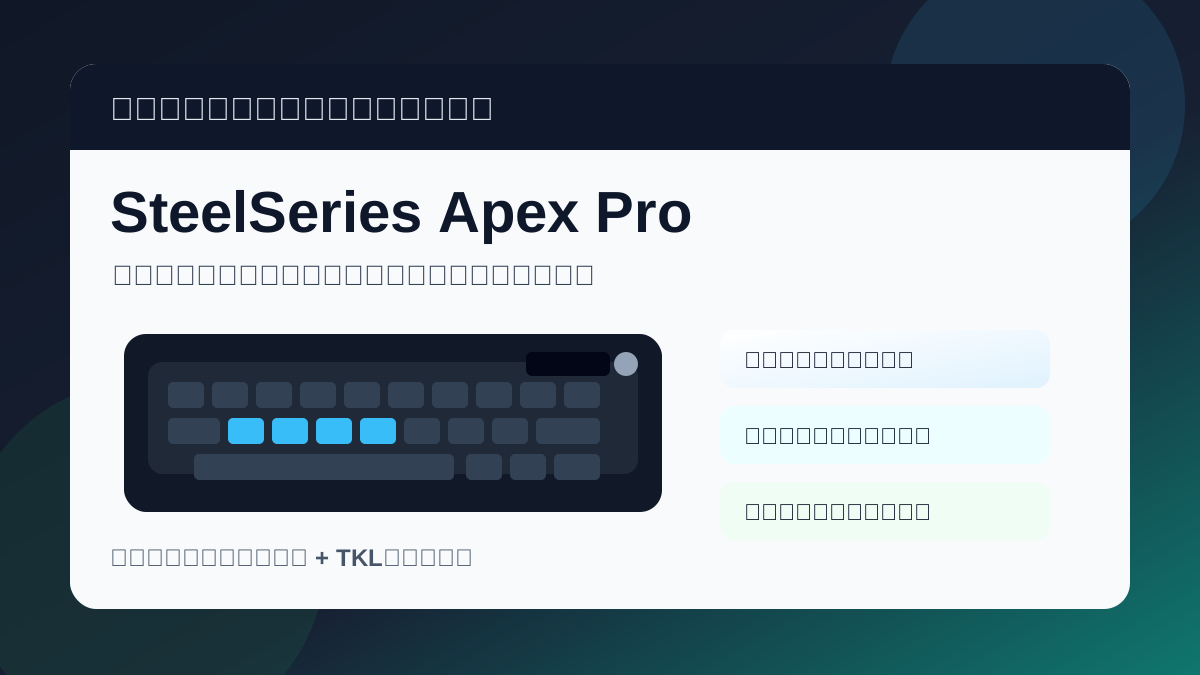
先に結論:ゲームをするならかなり良い。ただし全員向けではないです
Apex Proは、ゲーミングキーボードとして見るとかなり満足度が高いです。
理由は、キーの反応点を調整できるOmniPoint系スイッチ、Rapid Trigger、OLEDディスプレイ、SteelSeries GGでの細かい設定など、ゲーム向けの機能がしっかり入っているからです。
| 見るポイント | Apex Proの印象 |
|---|---|
| ゲーム用途 | かなり強い。反応速度やキー設定を詰めたい人向け |
| 打感 | 個人的にはかなり好き。軽すぎず、打ちやすい |
| 作業用途 | 文章入力にも普通に使いやすい |
| サイズ | テンキーありは便利だが、机が狭いならTKLも魅力 |
| 注意点 | 価格は高め。型番や世代で仕様が違うので確認必須 |
特にFPSやアクション系のゲームを遊ぶ人なら、アクチュエーション調整の価値を感じやすいと思います。
逆に、ゲームをほとんどしない人、静音性だけを求める人、とにかく安いキーボードが欲しい人には少しオーバースペックです。 良いキーボードではありますが、「誰でもとりあえずこれ」とは言いません。
Apex Proレビューで先に見るべき比較ポイント
| 比較ポイント | 見るべき理由 | 選び方の目安 |
|---|---|---|
| 打感 | 毎日のタイピングやゲーム時の疲れやすさに影響します | 軽いキーが好きなら相性がよく、重めが好きなら慣れが必要です |
| アクチュエーション調整 | キーが反応する深さを変えられます | FPSやアクションで反応速度を詰めたい人ほど価値があります |
| Rapid Trigger / Rapid Tap | キー入力のオン・オフを細かく扱えます | 競技系ゲーム中心ならGen 3や対応モデルを優先したいです |
| サイズ | フルサイズは作業向き、TKLはマウスを動かしやすいです | 数字入力が多いならフルサイズ、ゲーム重視ならTKLが選びやすいです |
| 世代 | 新しい世代ほどセンサーやソフト面が改善されています | 今から買うなら価格差と機能差を見てGen 3も比較したいです |
Apex Proは「普通のキーボード」ではなくゲーミング特化です
Apex Proを買う前に、まずここは押さえておきたいです。 このキーボードは、見た目がかっこいいだけのキーボードではなく、ゲーム中の入力を細かく調整するためのモデルです。
SteelSeries公式では、Apex ProはOmniPoint 2.0 Adjustable HyperMagneticスイッチ、Rapid Trigger、0.1〜4.0mmの40段階アクチュエーション、2-in-1 Action Keys、OLED Smart Displayなどを特徴として案内しています。 現行のApex Pro Gen 3系では、OmniPoint 3.0、GG QuickSet、Rapid Tap、Protection Modeなども前面に出ています。
ざっくり言うと、Apex Proは次のような人向けです。
| 向いている人 | 理由 |
|---|---|
| FPSや競技寄りのゲームをする人 | 反応点やRapid Triggerを調整しやすい |
| キーボードの打ち心地にこだわりたい人 | 打鍵感と設定の幅がある |
| ゲームごとに設定を変えたい人 | SteelSeries GGでプロファイルやキー設定を作れる |
| PCデスクをゲーミング寄りに整えたい人 | RGB、OLED、メディア操作まわりもまとまっている |
逆に、Excelでテンキーを使う、ブログを書く、AI作業をする、という普段使いだけなら、もっと安いキーボードでも成立します。 Apex Proの価値は、やはりゲーム寄りの調整機能まで使ってこそ出やすいです。
私が使っていて一番いいと思うのは打感と打ちやすさです
個人的にApex Proで一番好きなのは、スペック表よりも打ったときの気持ちよさです。
ゲーミングキーボードは反応速度ばかり見られがちですが、実際には毎日触るものなので、打感が合うかどうかがかなり大事です。 Apex Proは、ゲーム中だけでなく、ブログを書いたり、調べものをしたり、AIにプロンプトを打ったりするときも普通に使いやすいです。
私の感覚では、Apex Proは「ゲーム用だから文章入力がきつい」というタイプではありません。 もちろんキーボードの好みはかなり個人差がありますが、少なくとも自分の使い方では、打ちやすさはかなり満足しています。
良いと感じているところを整理すると、こうです。
| 良いところ | 使っていて感じること |
|---|---|
| キーが打ちやすい | 長めの文章でもそこまで苦になりにくい |
| 打感が気持ちいい | ゲーム以外のPC作業でも触っていて楽しい |
| 設定を詰められる | ゲーム用と普段用で反応の好みを変えられる |
| テンキーありは作業で便利 | 数字入力やショートカットには強い |
ゲーミングデバイスは「勝つための道具」という面が強いですが、Apex Proは普通にPCを触る時間の満足度も上がるキーボードだと思います。
アクチュエーション調整がApex Proらしさです
Apex Proを選ぶ理由として一番わかりやすいのが、アクチュエーション調整です。
アクチュエーションとは、ざっくり言うとキーがどれくらい沈んだら入力として反応するかです。 浅く設定すれば軽く触れただけで反応しやすくなり、深く設定すればしっかり押し込まないと反応しにくくなります。
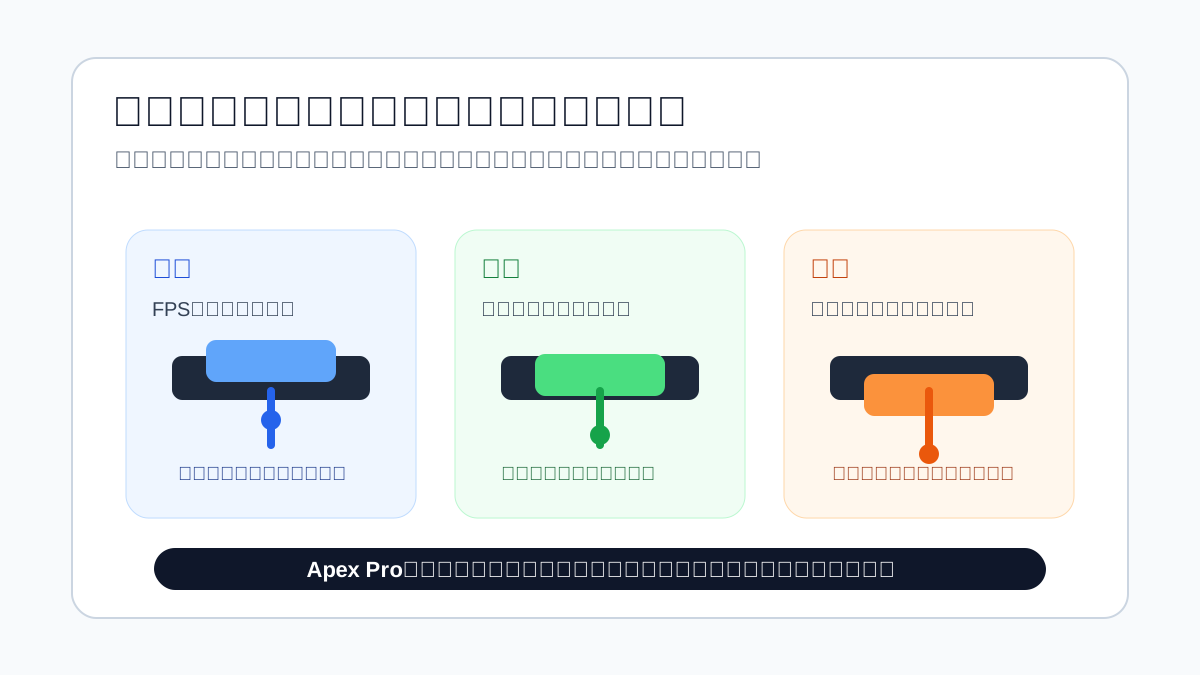
たとえば、こんな使い分けができます。
| 設定の方向 | 向いているキー | 使い方のイメージ |
|---|---|---|
| 浅め | WASDなどの移動キー | 反応を速くしたい |
| 標準 | 文字入力や普段使い | 誤入力と速さのバランスを取りたい |
| 深め | アビリティ、スキル、誤爆したくないキー | うっかり発動を減らしたい |
ここが普通のメカニカルキーボードとの大きな違いです。 スイッチの種類を選んで終わりではなく、買ったあとに自分の入力癖やゲームに合わせて調整できます。
特にFPSでは、WASDの反応を浅めにしたくなる人が多いと思います。 一方で、ミスしたくないキーは深めにしておくと安心です。
ただし、ここで注意点があります。 モデルや世代によって対象キーは異なりますが、SteelSeriesのサポート情報では、Apex Pro Gen 3はメインのQWERTYキーがOmniPoint 3.0で、テンキー、矢印キー、ファンクションキーなどは通常のRedスイッチと案内されています。アクチュエーション変更やDual Actuation系の機能はOmniPoint対象キーが中心です。
つまり、「キーボード全部のキーが同じように調整できる」と思って買うとズレます。 購入前には、欲しいモデルの対象キーを必ず確認したほうがいいです。
Rapid TriggerやRapid Tapは競技寄りの人ほど見たい機能です
Apex ProやApex Pro Gen 3系でよく出てくる機能が、Rapid TriggerやRapid Tapです。
Rapid Triggerは、キーの押し込み位置ではなく、キーの動きに応じて入力のオン・オフを素早く切り替える機能です。 細かい移動、切り返し、連打に近い操作をするゲームでは、入力の戻りが速いことが効いてきます。
Rapid Tapは、対応モデルでは指定したキーの組み合わせで、最後に押したキーを優先するような機能です。 公式では、カウンターストレイフやピーク、スライドキャンセルのような用途が例に挙げられています。
正直、こういう機能は全員が体感できるものではありません。 カジュアルにゲームをするだけなら、そこまで細かく詰めなくても楽しめます。
でも、FPSで移動や切り返しにこだわる人、キー入力の反応をかなり詰めたい人には、Apex Proらしい魅力になります。 普通のキーボードよりも、ゲーム側の操作感に寄せていけるのが強みです。
テンキーありは便利。でもTKLのほうがコンパクトで魅力があります
私が持っているのはテンキーありのApex Proです。 数字入力をする、普段のPC作業にも使う、1台で何でも済ませたい、という意味ではテンキーありは便利です。
ただ、ゲーム目線で見ると、TKLもかなり魅力があります。
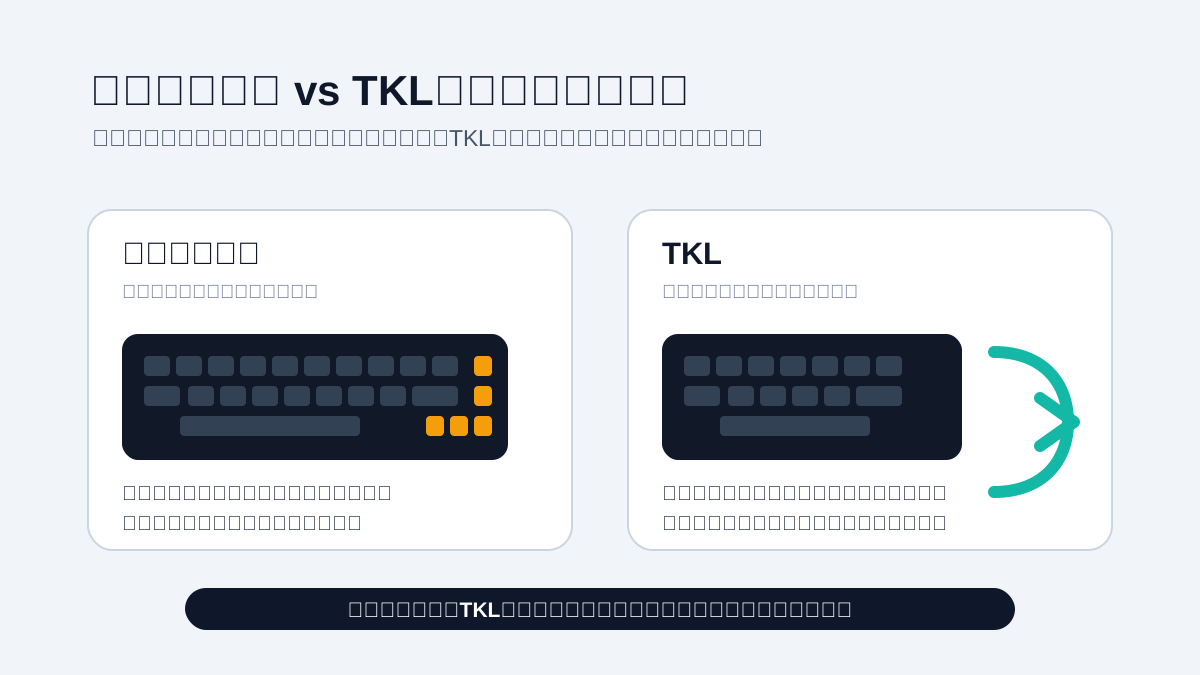
| サイズ | 向いている人 | 気になる点 |
|---|---|---|
| テンキーあり | 数字入力、作業、普段使いも重視する人 | 横幅を取りやすく、マウススペースが狭くなりやすい |
| TKL | FPSなどでマウスを大きく動かしたい人 | テンキー入力が多い人は少し不便 |
| Mini / 60% | デスクをかなり広く使いたい人 | 矢印キーやファンクション操作に慣れが必要 |
自分の場合、テンキーありを使っていて大きな不満はありません。 ただ、机の上でマウスを大きく動かすことを考えると、TKLのほうがコンパクトでいいなと思う場面はあります。
特にFPSをよく遊ぶ人なら、TKLを先に検討していいと思います。 キーボードの右側が短くなるだけで、マウスの可動域がかなり取りやすくなるからです。
OLEDディスプレイとメディア操作は地味に便利です
Apex ProにはOLED Smart Displayやメディア操作まわりの機能もあります。
正直、これだけを理由に買うほどではありません。 でも、あると便利です。
音量調整、プロファイル確認、設定変更などを手元で扱えるので、ゲーム中にいちいち画面を切り替えたくない場面では助かります。 キーボード単体で「ちゃんとゲーミングデバイス感」があるのも、使っていて気分が上がるところです。
ただし、ここは人によって評価が分かれます。 OLEDやRGBに魅力を感じない人なら、もっとシンプルなキーボードでも十分です。
買う前に注意したいこと
Apex Proは良いキーボードですが、買う前に見ておきたい点もあります。
| 注意点 | 理由 |
|---|---|
| 価格は高め | 普通のキーボードより明らかに高いカテゴリです |
| 世代で機能が違う | Apex Pro、Apex Pro 2023、Gen 3などで仕様が変わります |
| 全キーが調整対象とは限らない | OmniPoint対象キーと通常スイッチのキーがあります |
| SteelSeries GGの設定が前提 | 細かく使うならソフトウェア設定も触ることになります |
| テンキーありは大きい | 机の幅やマウススペースに影響します |
特に大事なのは、型番と世代です。 Amazonで探すと、Apex Pro、Apex Pro TKL、Apex Pro TKL Wireless、Apex Pro Gen 3など、似た名前の商品が出てきます。
「Apex Proなら全部同じ」と思わず、次の項目を見てください。
- 日本語配列か英語配列か
- テンキーありかTKLか
- 有線か無線か
- Gen 3か、それ以前のモデルか
- OmniPointの世代と対象キー
- 国内正規品かどうか
ここを見ないまま買うと、「思っていたモデルと違った」となりやすいです。
どんな人におすすめできるか
Apex Proをおすすめしやすいのは、次のような人です。
| おすすめできる人 | 理由 |
|---|---|
| ゲームをよくする人 | 反応点やRapid Triggerを活かしやすい |
| 打感にもこだわりたい人 | ゲーム以外のPC作業でも満足しやすい |
| 設定を詰めるのが好きな人 | SteelSeries GGで細かく変えられる |
| テンキーありで作業もしたい人 | フルサイズなら数字入力も快適 |
| FPS中心で机を広く使いたい人 | TKLを選ぶとマウススペースを取りやすい |
個人的には、Apex Proは「ゲーム用だけど、普段のPC作業でも気持ちよく使えるキーボード」という印象です。 打ちやすいので、ブログを書いたり、AIへの指示を長めに打ったりする用途でも使いやすいです。
逆におすすめしにくい人
一方で、次のような人には無理におすすめしません。
| おすすめしにくい人 | 理由 |
|---|---|
| とにかく安いキーボードが欲しい人 | Apex Proは高機能なぶん価格も高めです |
| ゲームをほとんどしない人 | アクチュエーション調整の価値を感じにくいです |
| ソフトウェア設定が面倒な人 | 真価を出すにはSteelSeries GGでの調整が必要です |
| 静音だけを最優先したい人 | 静音特化キーボードとは方向性が違います |
| 机がかなり狭い人 | テンキーありは横幅が気になりやすいです |
特に、ゲームをあまりしない人なら、Apex Proである必要は薄いです。 作業中心なら、静音キーボードや薄型キーボード、もう少し安いメカニカルキーボードも候補になります。
まとめ:Apex Proは「ゲームも作業も気持ちよくしたい人」に合います
SteelSeries Apex Proは、ゲーマー向けの高機能キーボードです。 打感がよく、打ちやすく、アクチュエーション調整でゲームごとの入力感を変えられるところが大きな魅力です。
私が使っているテンキーありモデルは、数字入力や普段使いも含めて便利です。 ただ、今から選ぶなら、机の広さやマウススペースを考えてTKLもかなり有力だと思います。
最後に選び方をまとめると、こうです。
| 選び方 | 合いやすいモデル |
|---|---|
| 数字入力や作業も重視 | テンキーありApex Pro |
| FPSやマウススペース重視 | Apex Pro TKL |
| 最新機能を見たい | Apex Pro Gen 3系 |
| 安く抑えたい | セールや旧世代も含めて比較 |
Apex Proは安い買い物ではありません。 だからこそ、テンキーありかTKLか、世代はどれか、配列は合っているかを確認してから選ぶのが大事です。
ゲームをよくする人で、打ちやすさにもこだわりたいなら、Apex Proはかなり満足度の高い候補になると思います。
よくある質問
Q. Apex ProとApex Pro TKLはどちらがおすすめですか? A. ゲーム中にマウスを大きく動かすならTKL、テンキー入力や作業用途も重視するならフルサイズが選びやすいです。
Q. Apex Pro Gen 3と旧世代は何が違いますか? A. 公式情報では、Gen 3はOmniPoint 3.0スイッチやRapid Trigger、Rapid Tapなど、入力調整まわりの機能が強化されています。価格差が大きい場合は、必要な機能かどうかで判断するとよいです。
Q. Apex Proは仕事用にも使えますか? A. 使えますが、キーが軽く反応しやすいので、タイピングミスが気になる人は反応位置を深めに調整すると扱いやすくなります。
参考にした公式情報
- SteelSeries Apex Pro公式ページ
- SteelSeries Apex Pro Gen 3公式ページ
- SteelSeries Support: What type of switches does Apex Pro Gen 3 have?
- SteelSeries Support: Which Keys Can Be Adjusted? Apex Pro Gen 3/TKL/TKL Wireless
- SteelSeries Support: Does the Apex Pro TKL 2023 feature OmniPoint Switches?


